


- Подробности
- 13.11.2009 21:46
Голосовое управление
Голосовое управление
В iPhone 3GS появилось долгожданное голосовое управление. Работает оно только для звонков и для управления музыкой. Если хотите с кем-то поговорить, скажите "Позвонить (или "набрать"), Петя" или же сказать конкретно "Номер (или "позвонить", "набрать", 555-666". Если у одного контакта несколько номеров – домашний, мобильный, рабочий – то iPhone предложит варианты для уточнения. Чтобы трубка не задавала лишних вопросов, говорите сразу, допустим, "Набрать Петя Мобильный".
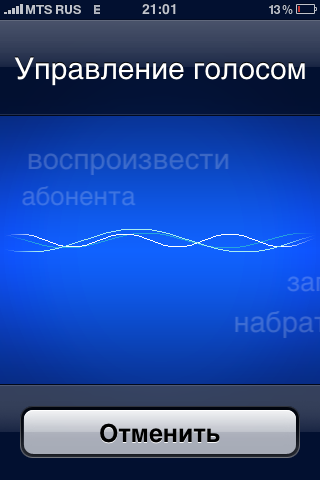
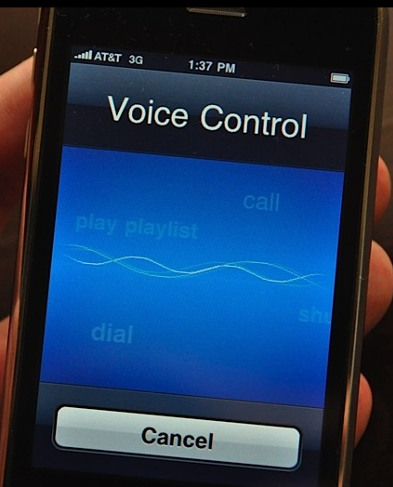
Для управления музыкой существует намного больше голосовых команд. "Воспроизвести (Пуск, Запустить, Включить)" – начинается воспроизведение с первой песни, либо с паузы (если она стояла на музыке, видео). По сути эта команда - аналог нажатия кнопки на гарнитуре. К этой команде можно добавить уточняющие: "Альбом, Артист, Плейлист, Композитор". Например, "Включить плейлист Рок".
"Пауза (Приостановить), Следующая песня, Предыдущая песня" – тут все очевидно.
"Перемешать, Функция Shuffle, В случайном порядке" – включается Shuffle.
"Genius, Функция Genius или Воспроизвести ещё подобных песен" (причем, говорить нужно не "джениус", а именно "гениус") - включается составление плейлиста на основе играющей в данной момент песни.
"Какая это песня, Как называется эта песня, Кто певец, Какая музыка звучит, Кто исполнитель этой песни" – получите очевидный ответ от телефона.
Чтобы iPhone вас понял, произносите слова максимально четко и понятно, делайте между ними паузы. С короткими словами телефон справляется более-менее, чем длиннее команда - тем больше процент ошибок. Причем, голосовое управление заточено под определенный язык. Например, если выбран русский, то iPhone будет нормально вас понимать, запуская композиции наших исполнителей. Но вот команду на смешанном языке "Воспроизвести альбом Music and Lyrics" трубке распознать будет очень и очень сложно. Замечено, что если по умолчанию выбрать английский язык голосовых команд, то телефон будет чуть лучше понимать русские команды и отлично - английские.
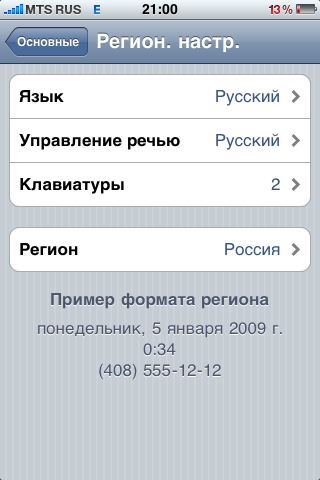
Кстати, кроме русского и английского голосовое управление поддерживается ещё для 19-ти языков. Переключать их можно в настройках, раздел "Управлению речью".
Чтобы запустить голосовое управление, нажмите и 2-3 секунды подержите основную кнопку iPhone 3GS (либо кнопку гарнитуры). По экрану побегут волны (они будут двигаться в зависимости от вашей речи, показывая, что телефон "слышит" вас) и доступные команды. Также на дисплее будут появляться возможные варианты для уточнения запросов.
Если айфон начал набирать не тот номер или включил не ту песню, отмените команду словами "Нет, Не так, Неверно, Не такой". Правда, надо успеть - временной интервал для отмены очень мал.
Поддержка Nike+
Ранее эта технология работала только с плеерами iPod Nano, но ее добавили в список характеристик iPhone 3GS. Естественно, кроме самого айфона, вам понадобятся кроссовки Nike и специальный датчик Nike+. Технология позволяет управлять тренировками и выдавать статистику всех ваших пробежок. Сколько километров вы отбегали, за какое время, сколько калорий потеряли и многое-многое другое.
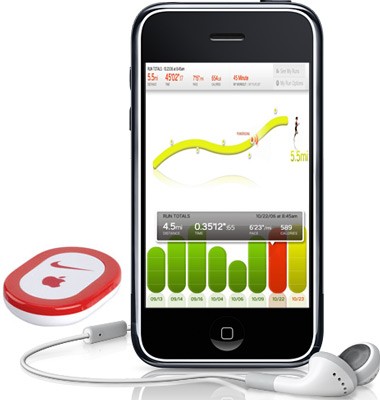
Всё это записывается на iPhone, синхронизируется со специальным сайтом, вам даются советы, можно ставить разнообразные цели (например, пробежать в этом месяце столько-то) и т.п. Подробнее про Nike+ можно узнать здесь.
Диктофон
Очень простая программка с интересным дизайном. Уровень записи отмечает специальная стрелочка в нижней части экрана. Для старта записи нужно нажать красную кнопку слева. Доступ в список записей - по круглой кнопке справа.
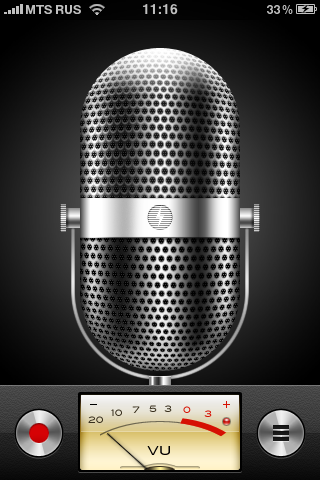
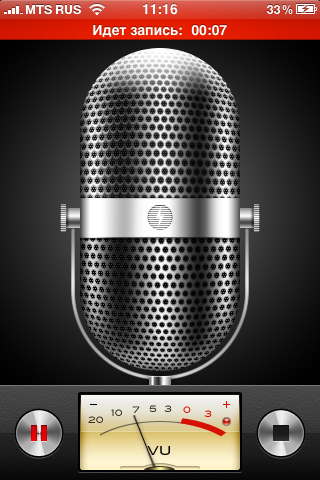
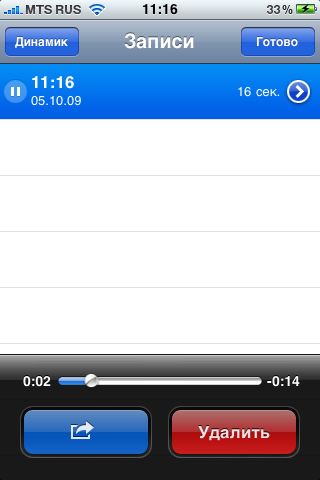
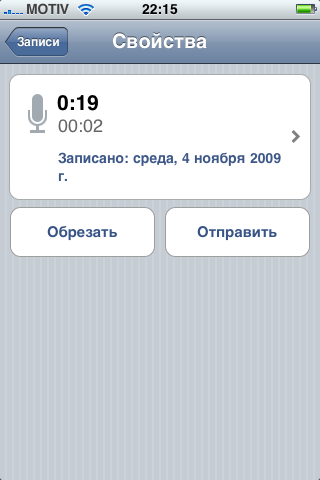
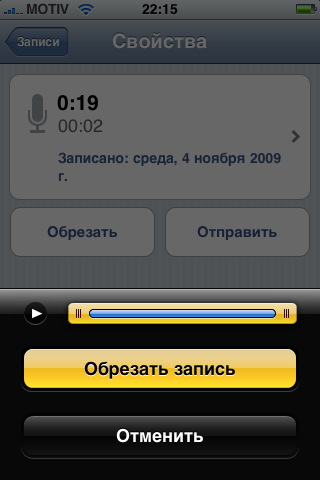
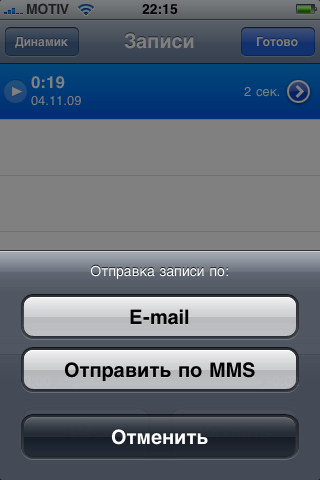
Готовую запись можно отправить по e-mail или MMS. Предварительно ее можно отредактировать (кликнув по синему кружочку справа от названия).
Коммуникации
iPhone 3G поддерживает Bluetooth версии 2.0 с EDR (улучшенное звучание, энергосбережение) и A2DP (профиль для беспроводных стереоганитур). Bluetooth может использоваться только для связи с гарнитурой, передавать файлы с его помощью нельзя. По "синезубу" можно играть в некоторые игры. Правда, для этого надо чтобы оба айфона были 3G или 3GS, в первом iPhone bluetooth так и оставили максимально ограниченным.
Для синхронизации с компьютером используется USB-кабель, который посоединяется к специальному разъему на торце аппарата.
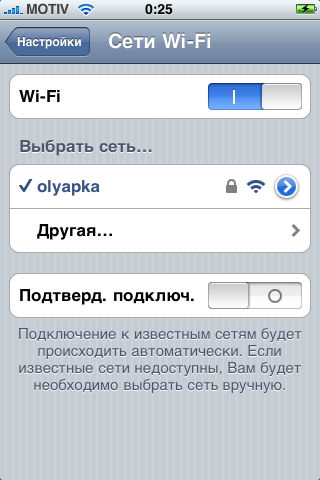
iPhone 3GS также поддерживает WiFi 802.11b/g. Работа с WiFi реализована просто и удобно. Телефон запоминает сети и без лишних запросов и «беганий» по меню подключается к ним вновь, лишь оказавшись в зоне их действия. Допустим, в случае с Symbian OS, придя домой, надо всегда «искать» домашнюю WiFi-сеть и подключаться к ней. Либо запускать какое-то требующее интернета приложение (почтовый клиент, браузер) и в выскакивающей менюшке выбирать соединение. Айфон же не задает лишних вопросов.
Apple iPhone может периодически сканировать пространство на наличие WiFi-сетей и при обнаружении выдавать вам специальную менюшку. Впрочем, эта опция негативно влияет на срок службы телефона от одной зарядки. Поиск сетей лучше отключить в настройках (пункт "Подтверд. подключ.").
- Подробности
- 13.11.2009 21:45
Память, операции с файлами
Память, операции с файлами
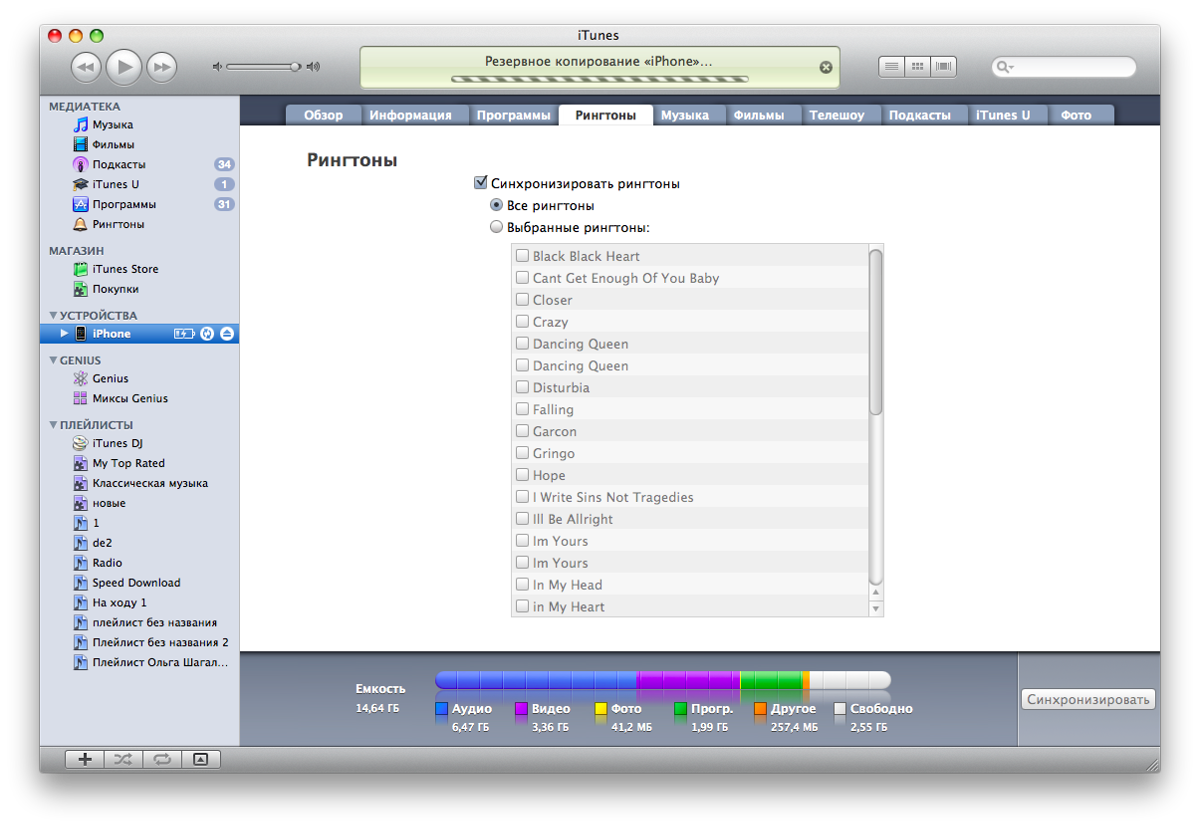
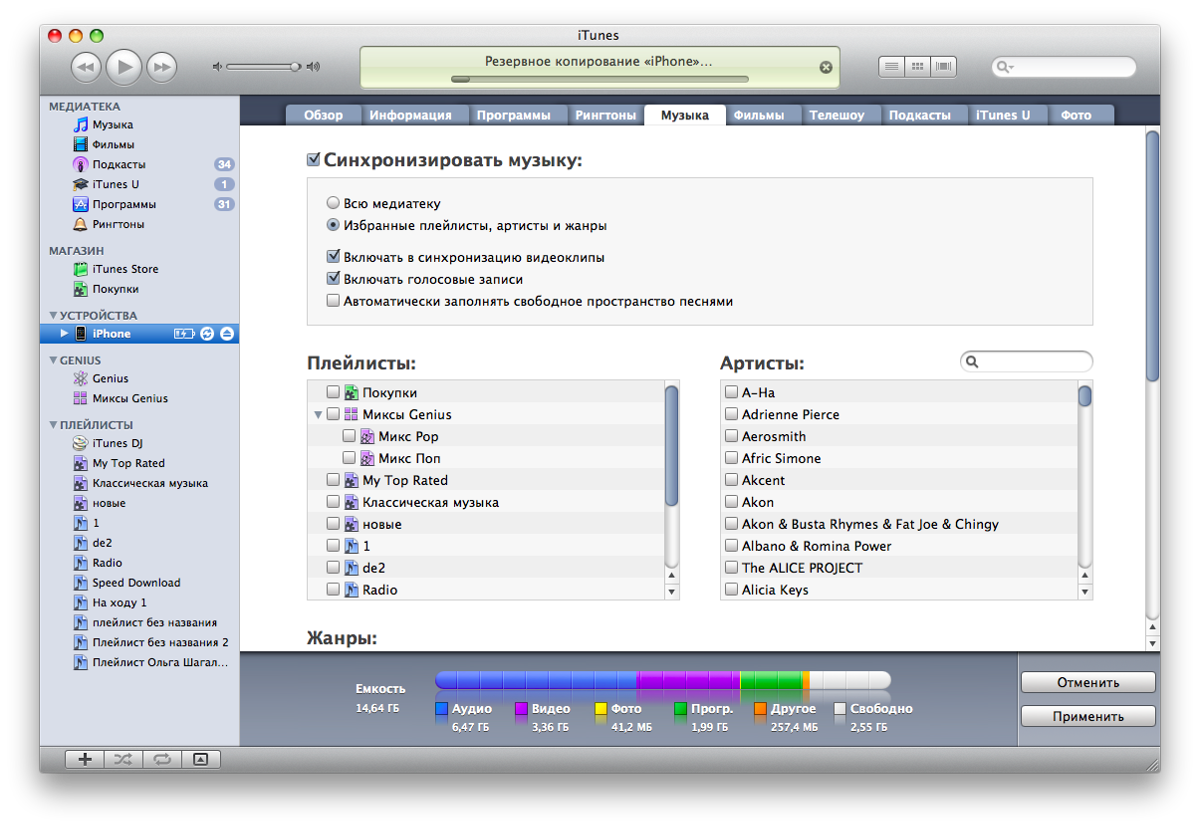
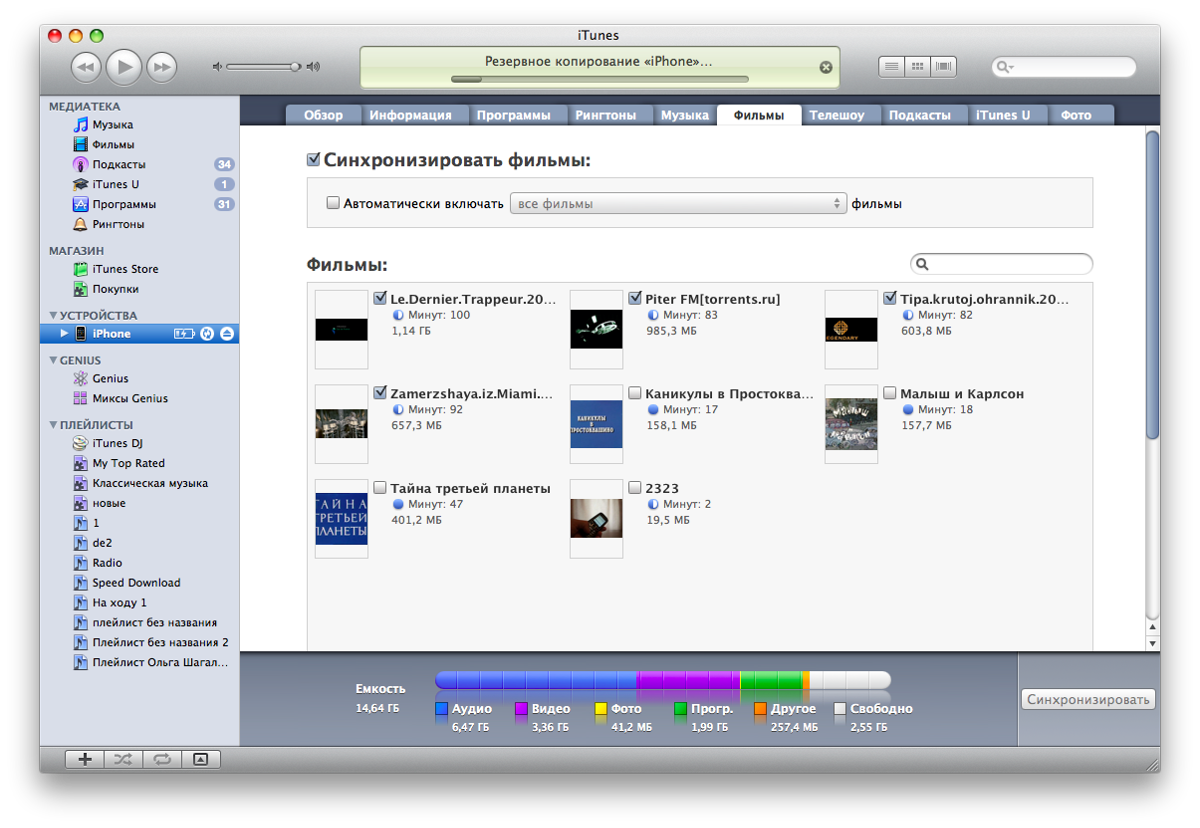
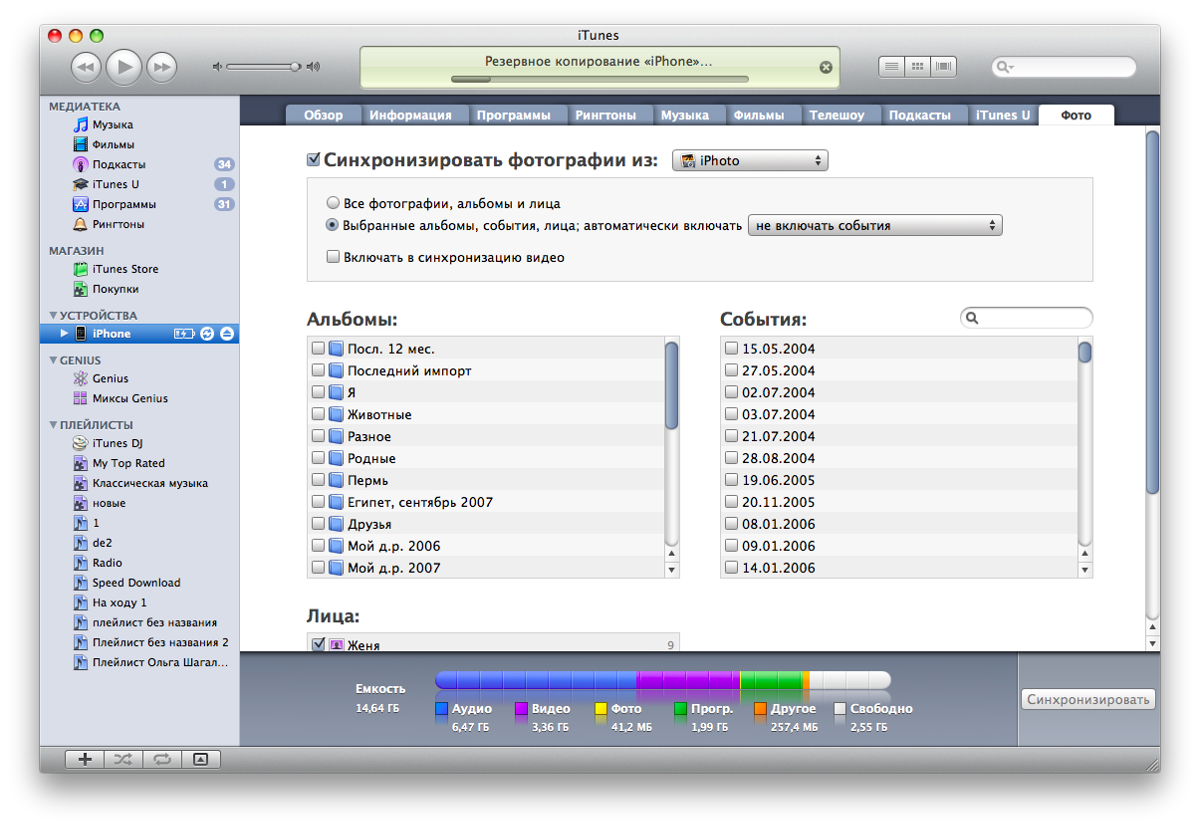
iPhone 3GS выпускается с 16 и 32 Гб встроенной флеш-памяти. Слота для карт памяти нет. Файл-менеджера тоже нет, нет возможности создавать папки на рабочих столах. Операционная система максимально удобна, проста и красива, но вместе с тем ограничена, скудно настраивается, закрыта от пользователя. Аппарат с большим объемом памяти даже не может работать в режиме съемного диска Соответственно, любые файлы в телефон не поместите. Поддерживаемые можно скачать из интернета (картинки, текстовые файлы для программ-читалок), музыка, видео, фото, контакты загружаются в телефон только через специальную программу iTunes.
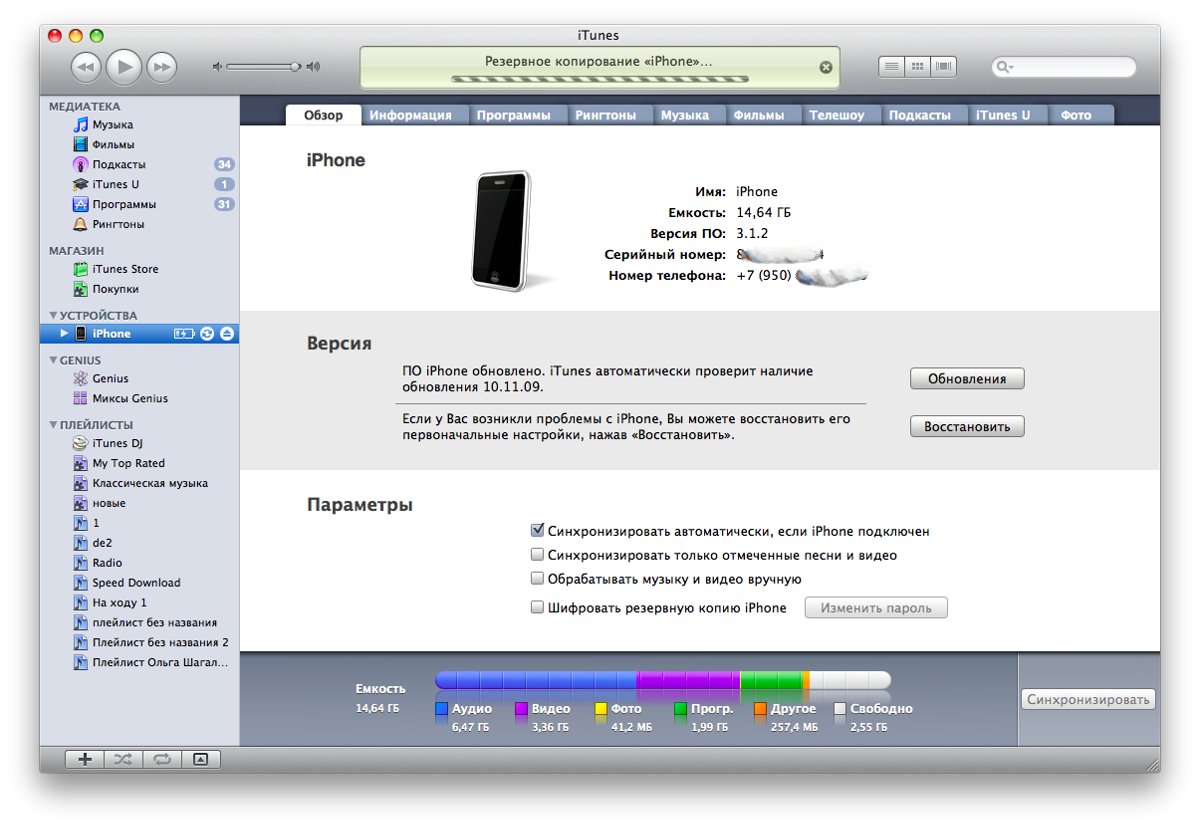
Программа сама распознает айфон при подключении, у нее множество вкладок для работы с телефоном. Есть даже возможность переставлять иконки на рабочих столах iPhone.
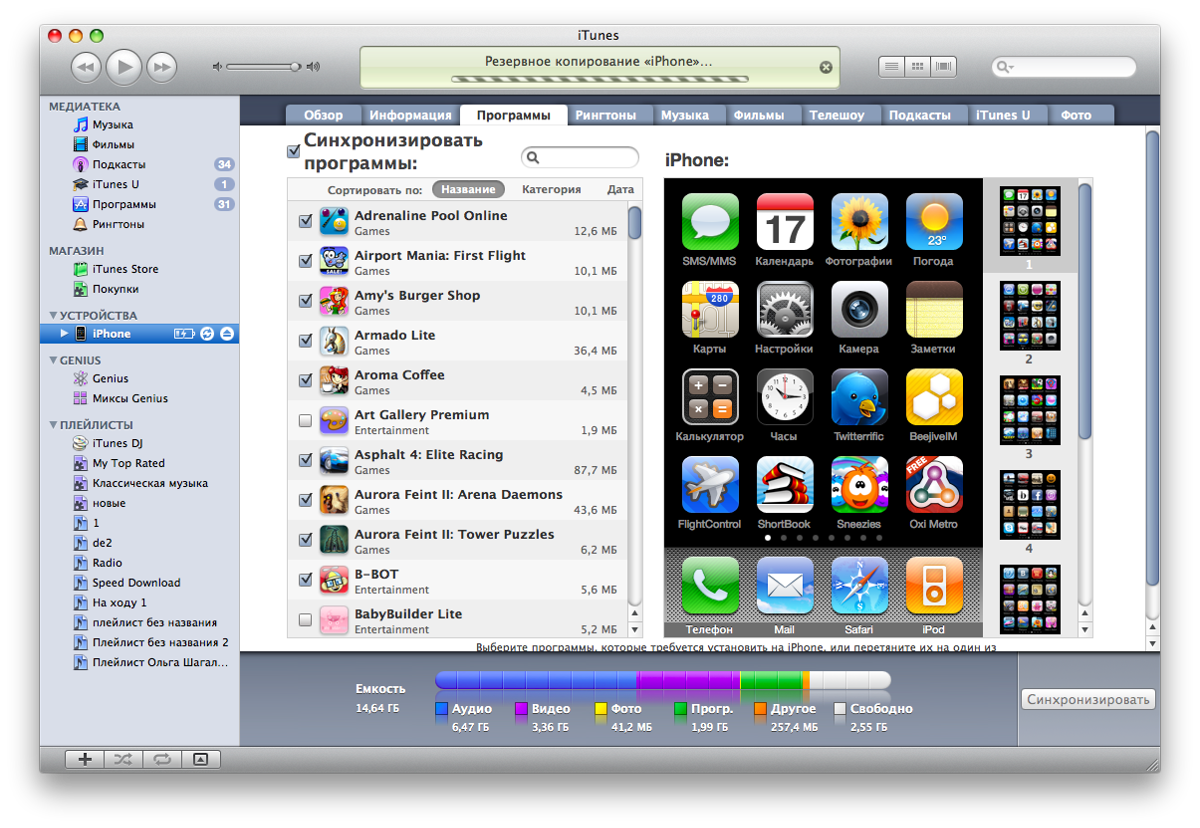
Выделяете все нужные опции и нажимаете «Синхронизировать» - данные начнут загружаться в ваш телефон. В дальнейшем телефон будет автоматически синхронизироваться с iTunes при каждом подключении (программа также умеет делать регулярный бэкап телефон и обновлять ему прошивку).
Настройки
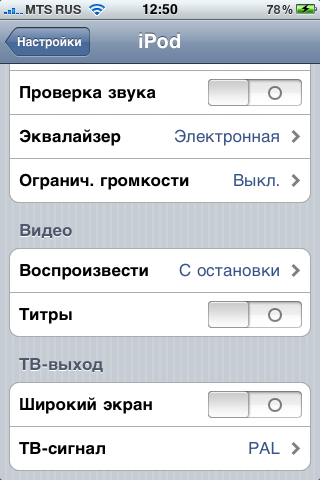
В iPhone все настройки вынесены в отдельное приложение. Свои собственные настройки могут иметь только устанавливаемые программы (хотя многие также "прописываются" в общие настройки), либо виджеты (акции, погода).
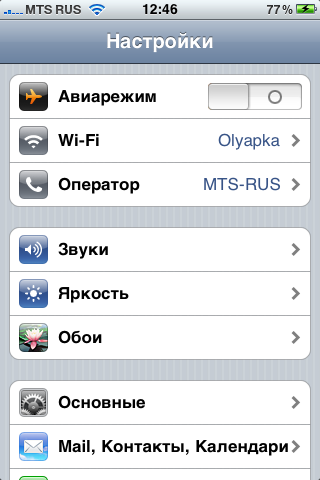
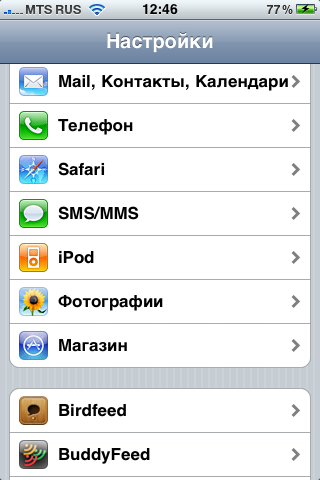
Первый пункт настроек - режим "в самолете". В этом режиме выключаются все сетевые интерфейсы. Ниже идет настройка WiFi и операторской сети, Push-уведомлений.
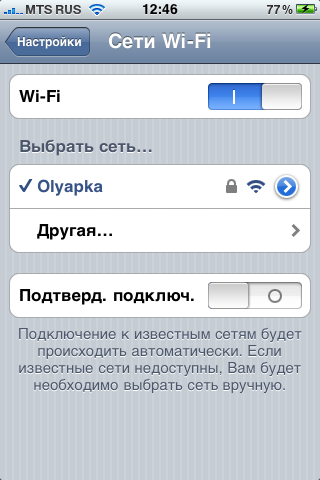
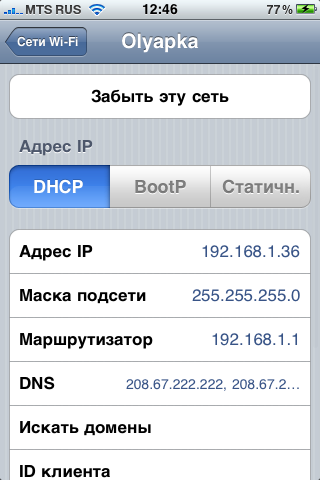
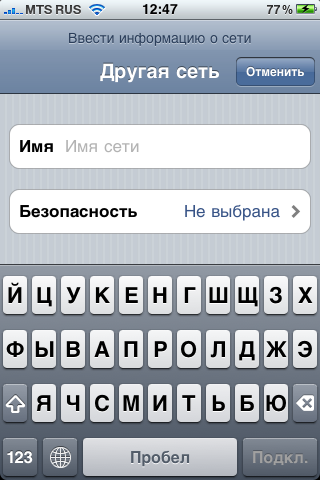
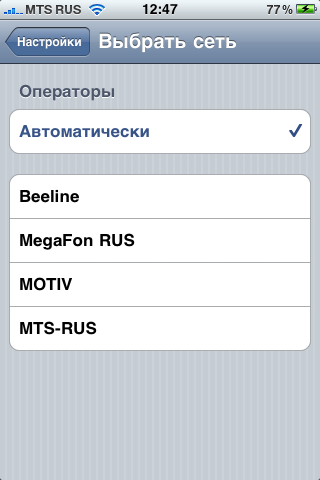
Далее можно выбрать звуки, которые iPhone будет воспроизводить при различных событиях. Затем настраивается яркость экрана. Лично я редко использую полную яркость - она "бьет по глазам". Имеется ползунок включения/отключения функции "автояркость". В этом случае айфон сам регулирует яркость экрана в зависимости от окружающих условий. В большинстве случаев автоподстветка работает четко.
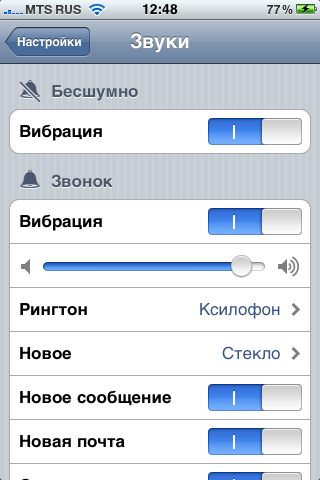
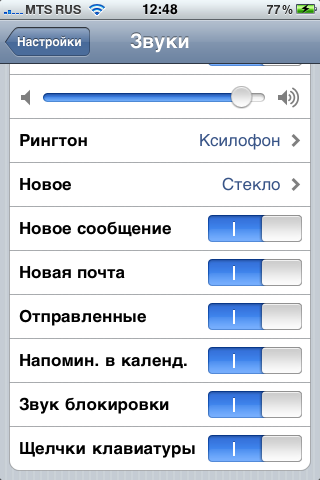
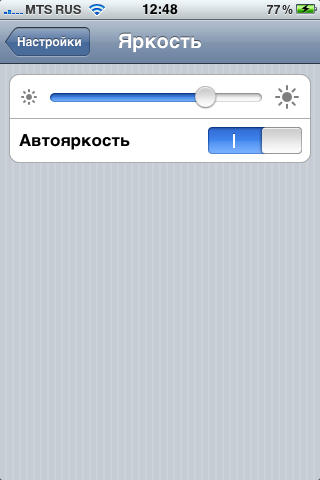
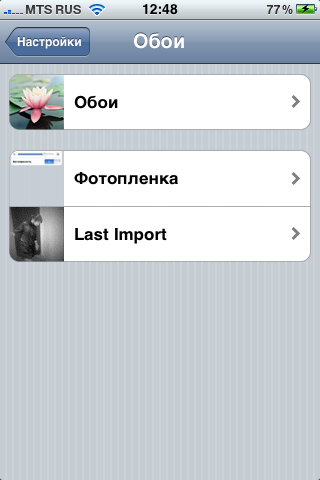
Следом можно установить обои для рабочего стола. Выбирать предлагается из нескольких штатных, все они довольно симпатичные. Можно выбрать и из "фотопленки" (галерея фотографий). Если картинка имеет больший размер, чем экран, обои вам предложат отцентрировать. При синхронизации с iTunes в iPhone можно загрузить свои картинки.
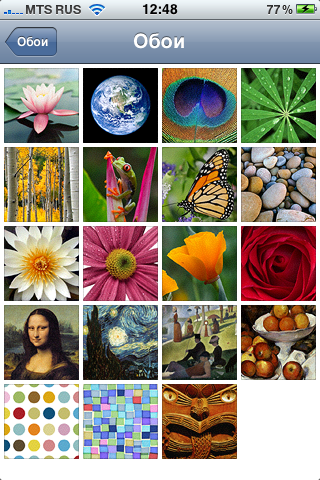
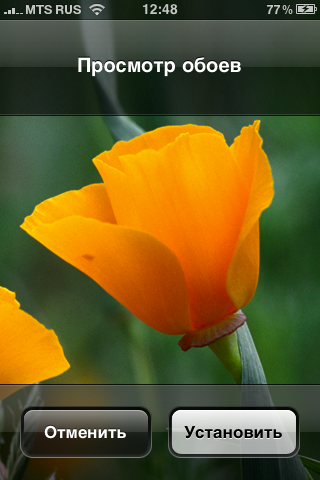
Самый большой раздел настроек - "Основные". В нем можно узнать всю необхомую информацию об устройстве (прошивка, IMEI, свободная память и т.п.), посмотреть статистику использования телефона.
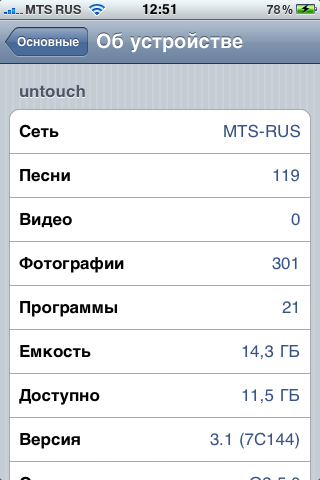
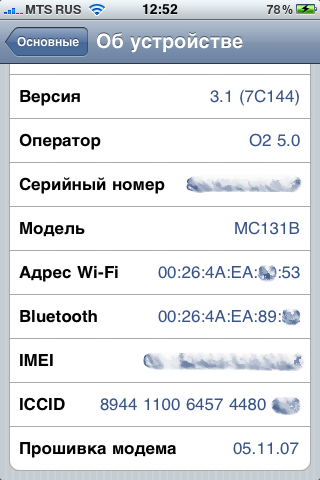
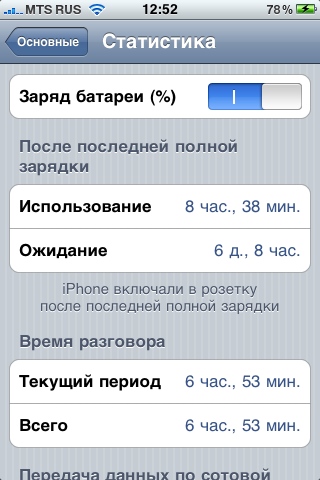
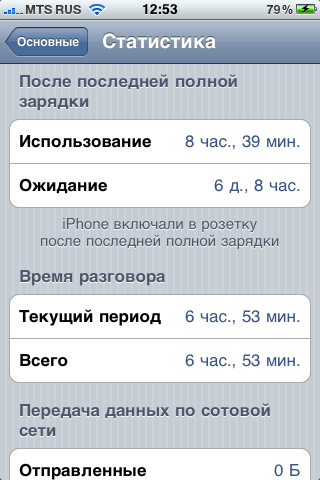
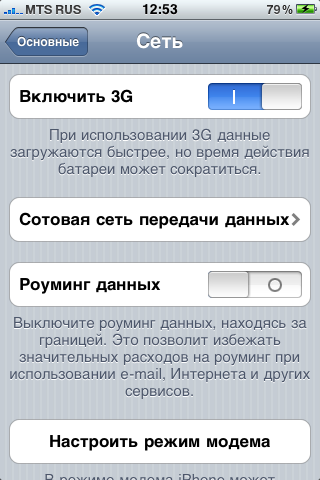
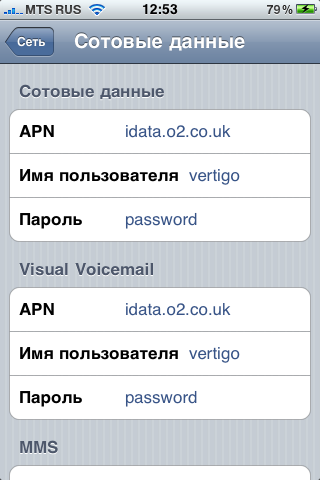
Можно настроить сетевые подключения (WiFi, EDGE, VPN, 3G, MMS, режим модема, включить/выключить роуминг данных), включить/выключить bluetooth, GPS ("Службы размещения").
Также можно выбрать период автоблокировки экрана телефона, установить пароль на разблокировку, включить "родительский контроль" (закрыть доступ к нецензурному контенту в iTunes, запретить запуск iTunes Store, YouTube, AppStore).
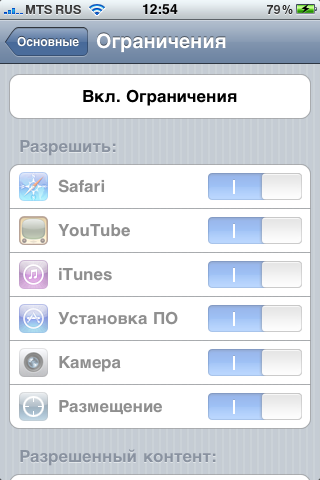
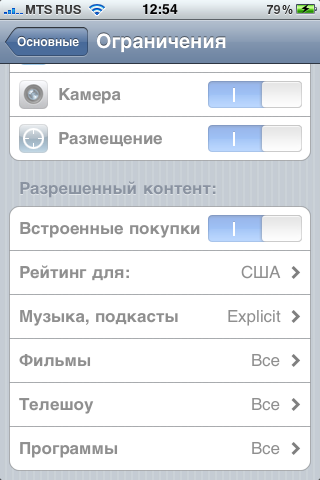
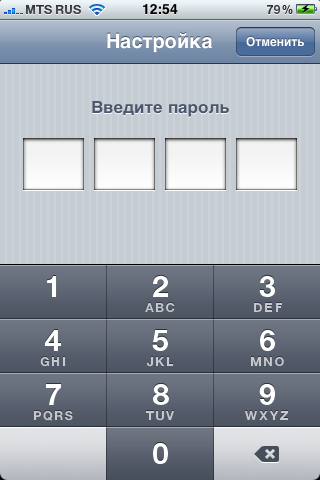
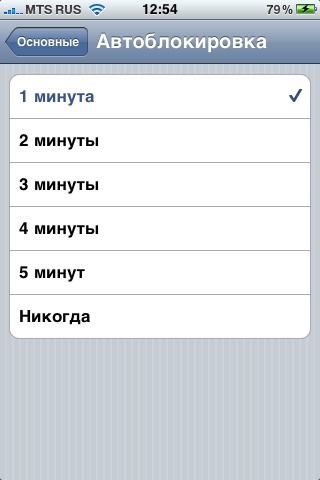
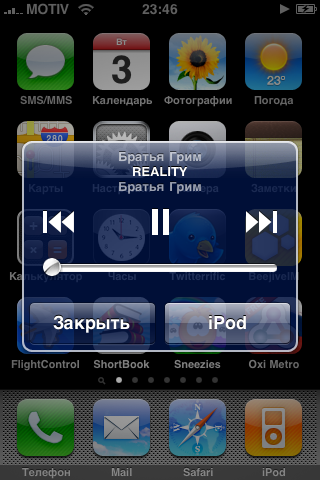
Здесь же можно выбрать, что будет происходить по двойному нажатию основной кнопки - запуск "избранных" номеров, плеера iPod, либо выход в меню (как это происходит и по одинарному нажатию). Можно также включить/выключить более удобное управление плеером. Когда вы слушаете музыку, двойное нажатие основной кнопки будет отвечать за запуск специальной полупрозрачной менюшки с кнопками старт/пауза и вперед/назад. Это очень удобно - для управления воспроизведением не надо постоянно запускать iPod.
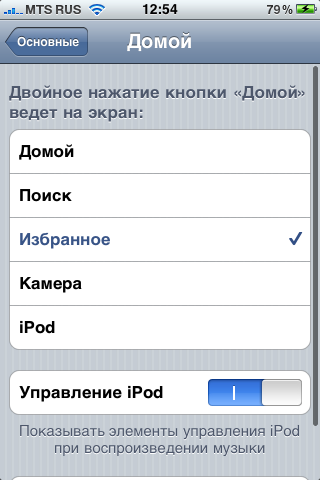
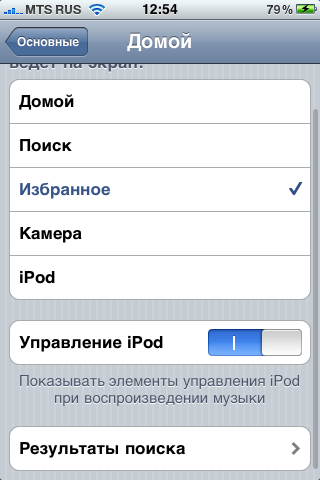
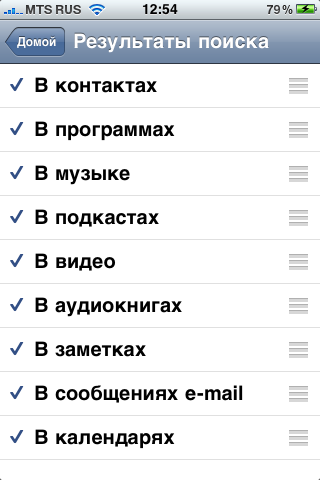
В разделе "Домой" можно также выбрать, где именно производить поиск по всему телефону со страницы поиска.
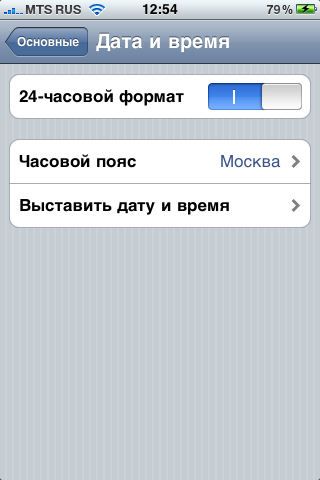
Также в разделе "Основные" можно выбрать, синхронизировать ли текущее время с временем на вашем ПО (при подключении кабелем, конечно) и формат времени - 24-часовой или американский с a.m., p.m.
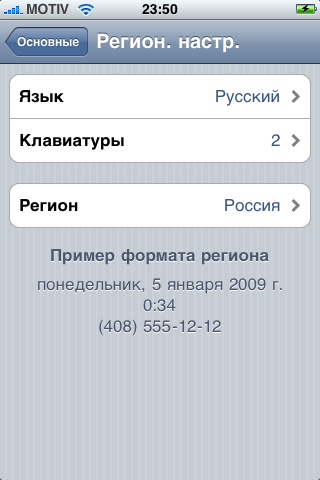
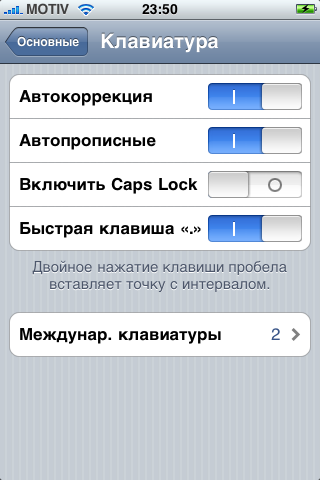
Здесь же довольно "обильные" настройки клавиатуры и региональные настройки (язык, те же клавиатуры, региональные форматы).
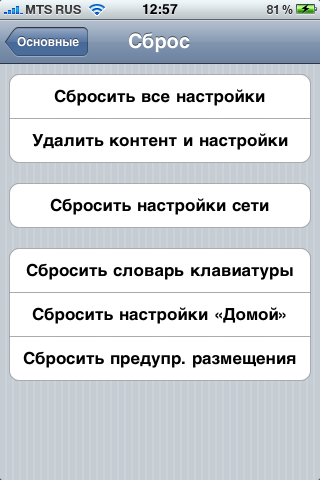
Последнее - "Сброс". Тут очень много вариантов сброса различных настроек телефона вплоть до его полной очистки. К слову, полная очистка занимает около 2-х часов! Ждать долго, зато стертые данные восстановить будет уже невозможно. Другие виды сброса, отмечу, проходят очень быстро. Нередко для них требуется перезагрузка трубки.
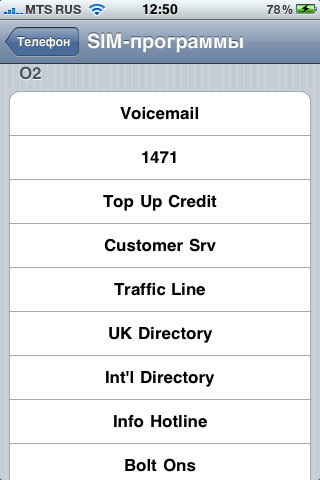
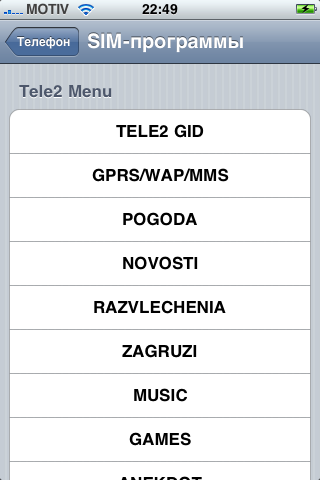
В меню основных настроек также появляется SIM-меню оператора, если оно доступно (доступно на вкладке SIM-программы, либо отдельным пунктом).
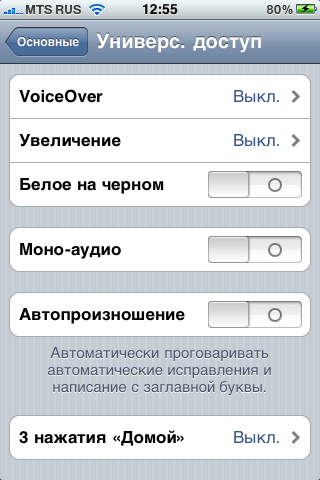
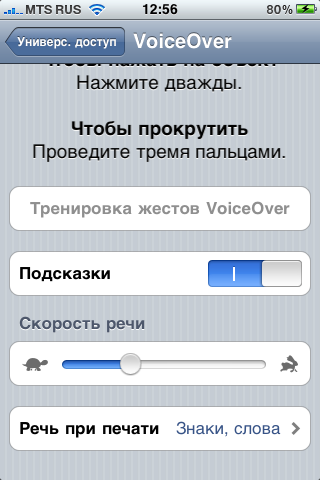
В пункте меню настроек «Универсальный доступ» можно настроить телефон для людей с ограниченными возможностями:
- VoiceOver (Голосовой режим, все совершаемые вами действия озвучиваются);
- Zoom (Активировав этот режим, можно приближать экран; для приближения необходимо дважды кликнуть по месту, которое необходимо приблизить, тремя пальцами; передвижение также осуществляется с помощью трёх пальцев);
- White on Black (Контрастный режим - белое на чёрном);
- Mono Audio (Объединяет звук из левого и правого каналов в один; для людей с односторонней потерей слуха);
- Speak Auto-text (Фактически тоже самое, что и первый режим. Воспроизводит голосом подсказки и ошибки в то время, когда человек набирает текст).
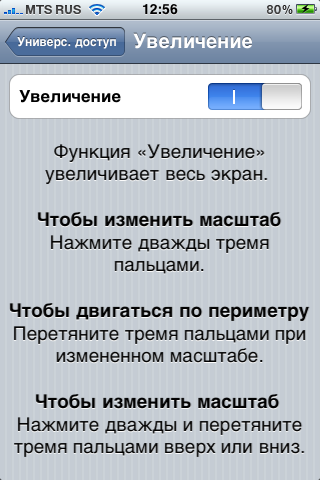
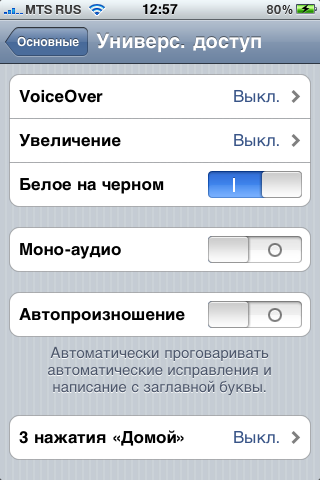
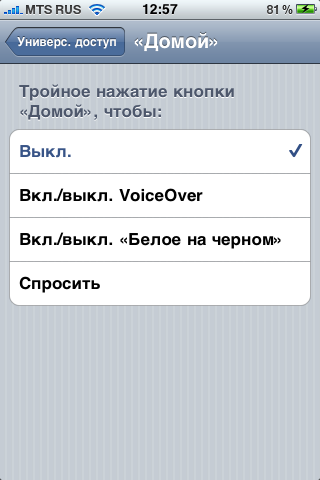
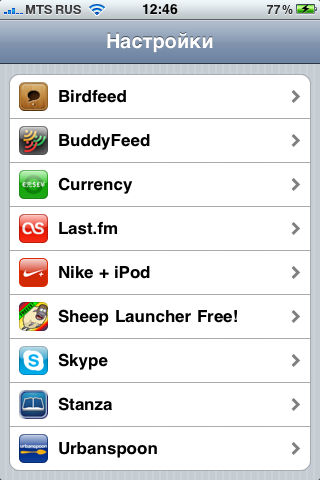
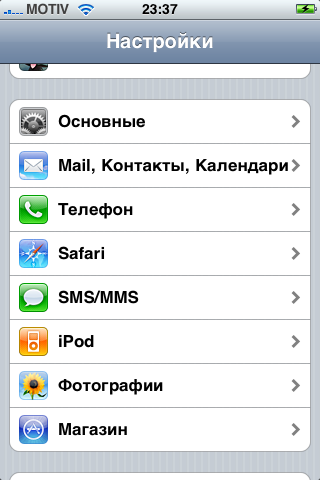
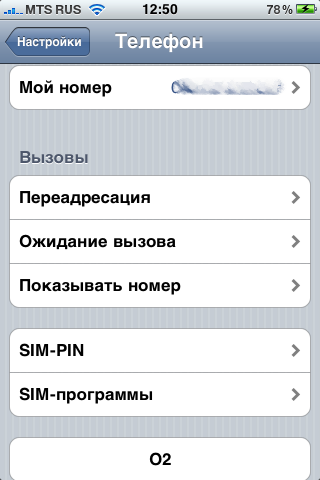
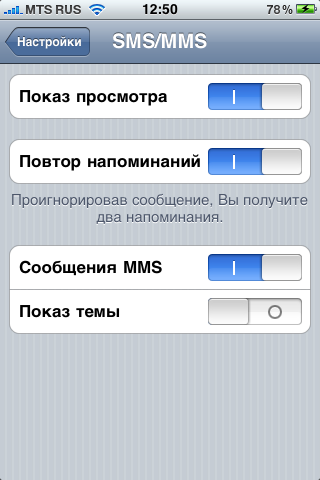
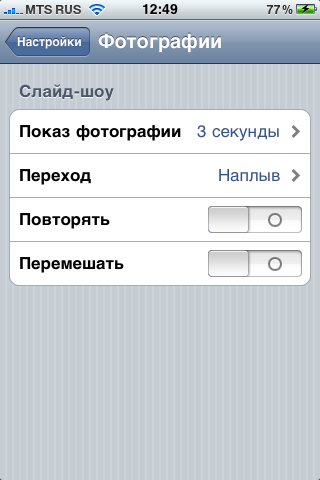
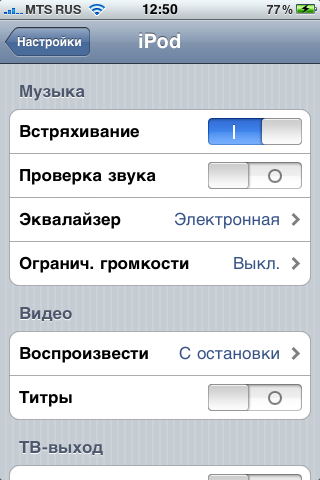
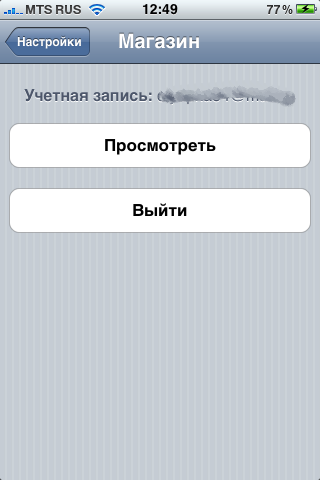
После пункта основных настроек есть также пункты (которые мы уже упоминали выше) "Mail, контакты, календари", "Телефон", Safari, SMS/MMS, iPod, Фотографии, Магазин. Еще ниже настройки установленных программ.
- Подробности
- 13.11.2009 21:12
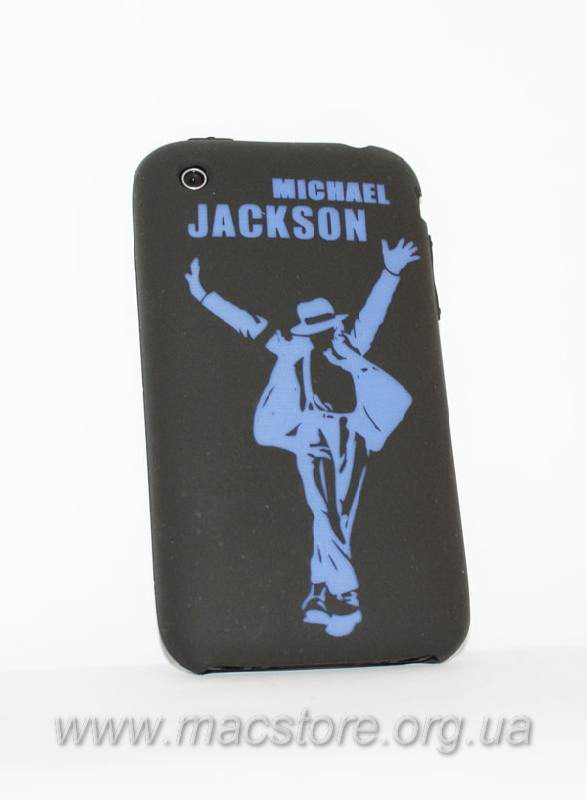
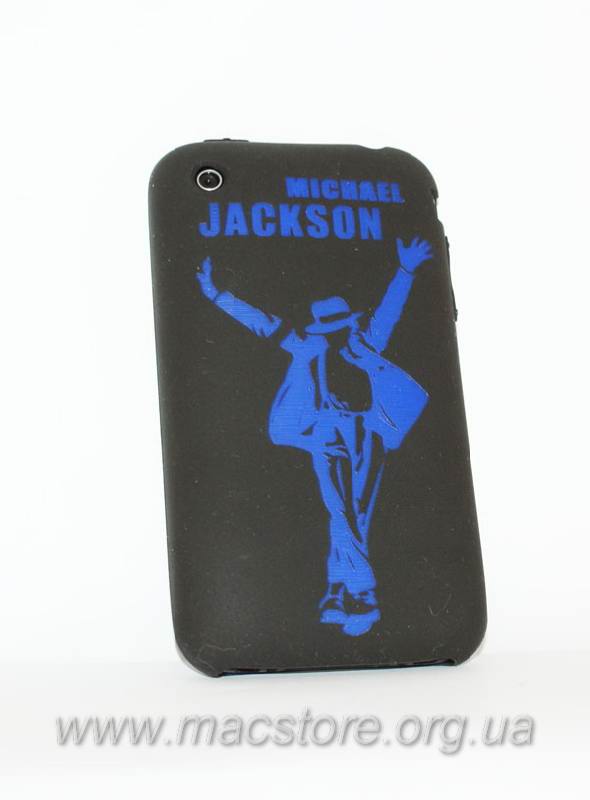
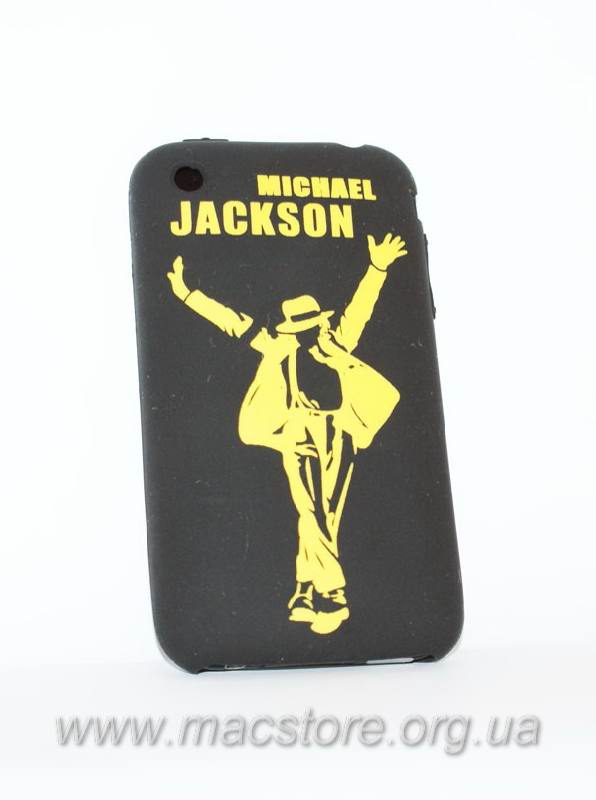
Резиновый чехол Michael Jackson
|
|
Цена: 250 грн
Цвет: Уважаемые клиенты! При заказе аксессуаров (по телефону или через интернет) сообщайте, пожалуйста, код товара. |

| ||
|
- Подробности
- 13.11.2009 20:44
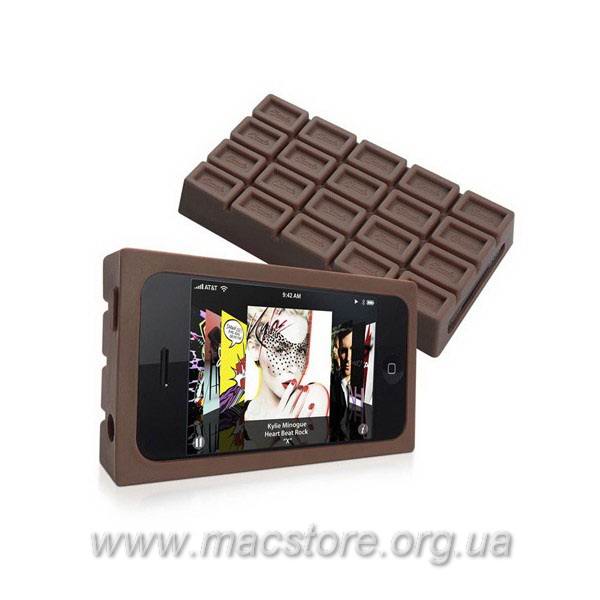
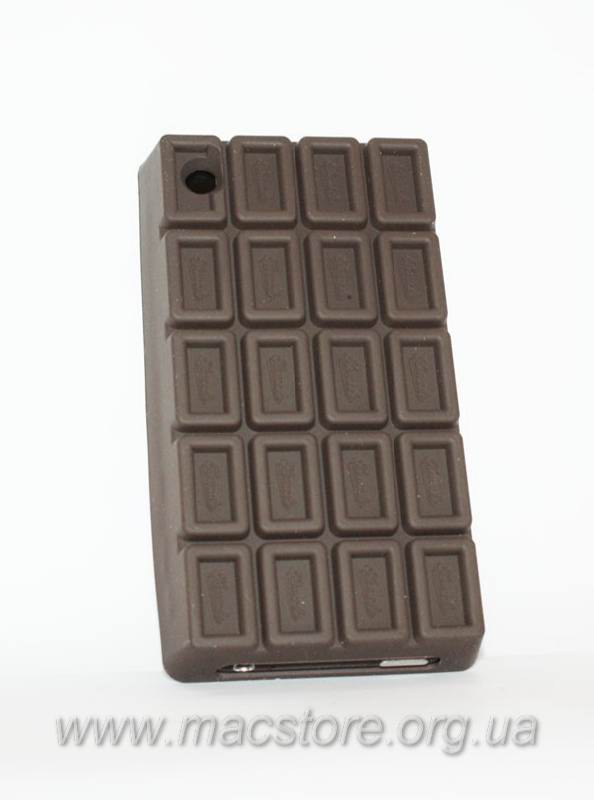
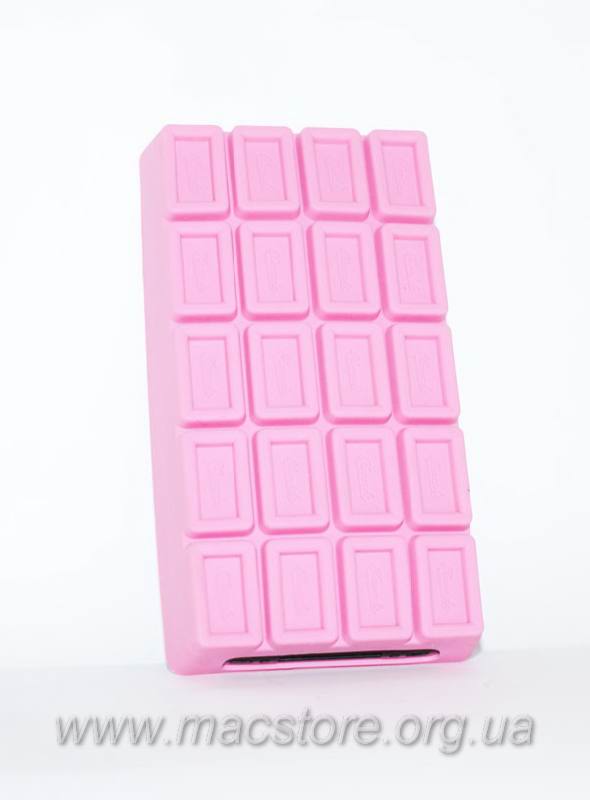
Резиновый чехол в виде шоколада
 |
|
Цена: 250 грн
Цвет: Уважаемые клиенты! При заказе аксессуаров (по телефону или через интернет) сообщайте, пожалуйста, код товара. |
| ||
|
- Подробности
- 13.11.2009 20:38
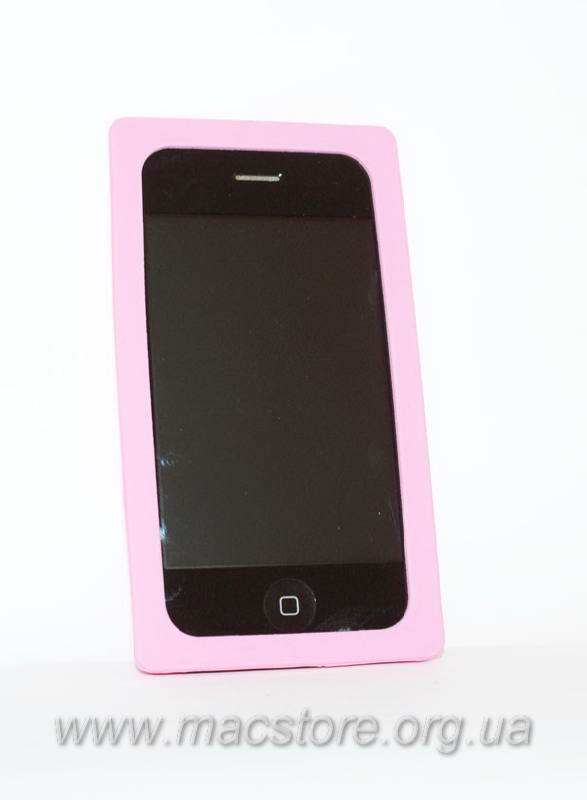
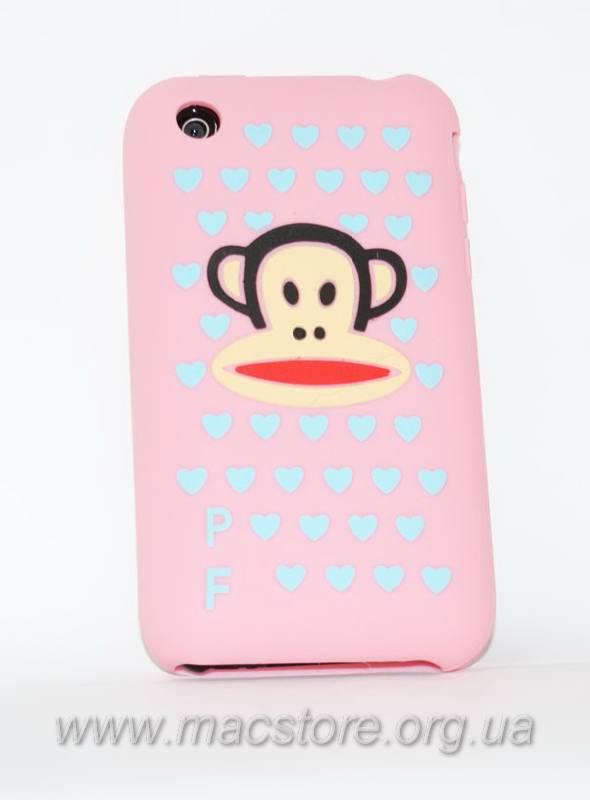
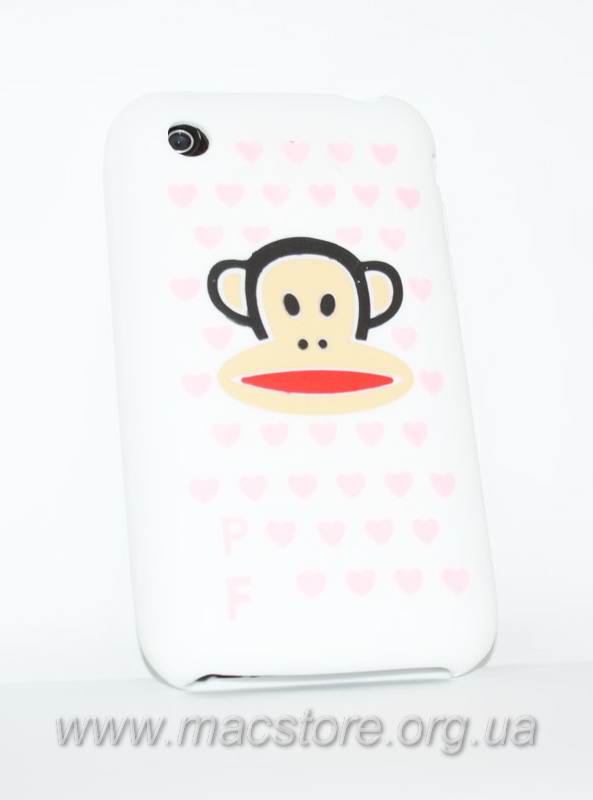
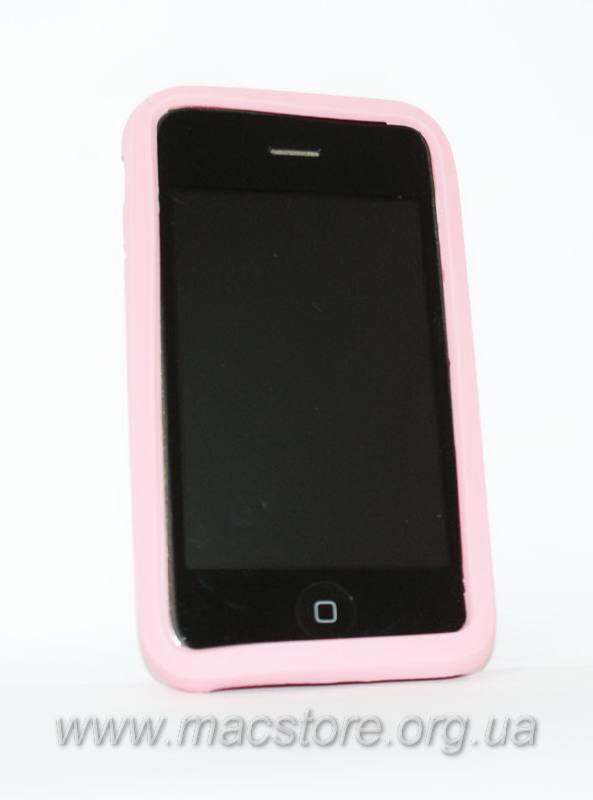
Резиновый чехол Paul Frank (с сердечками)
|
|
Цена: 250 грн
Цвет: Уважаемые клиенты! При заказе аксессуаров (по телефону или через интернет) сообщайте, пожалуйста, код товара. |
| ||

|
- Подробности
- 13.11.2009 20:29
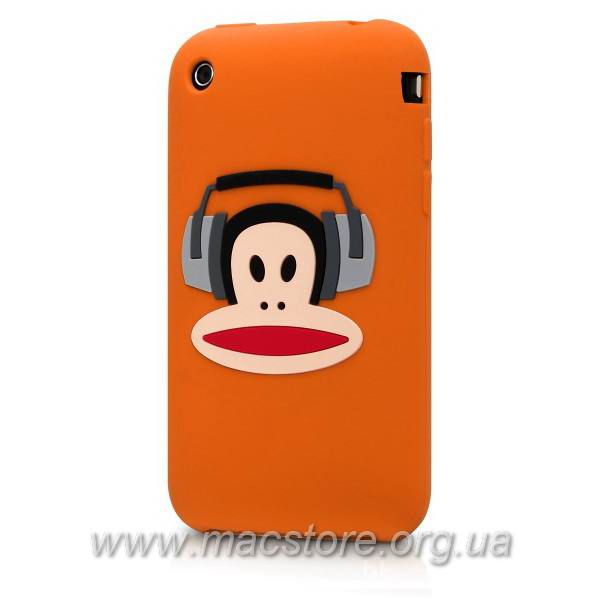
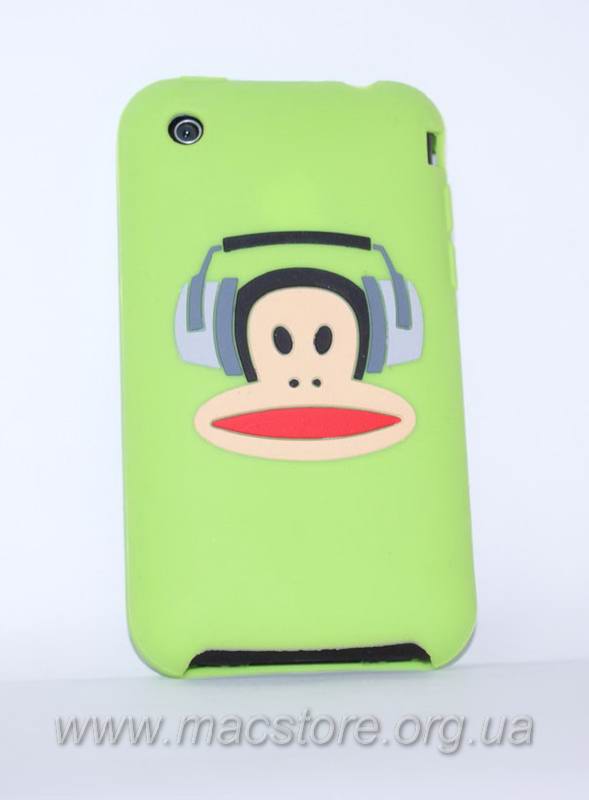
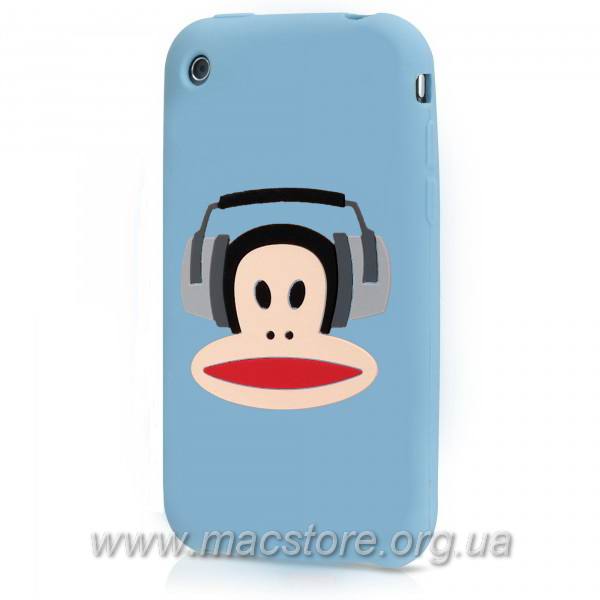
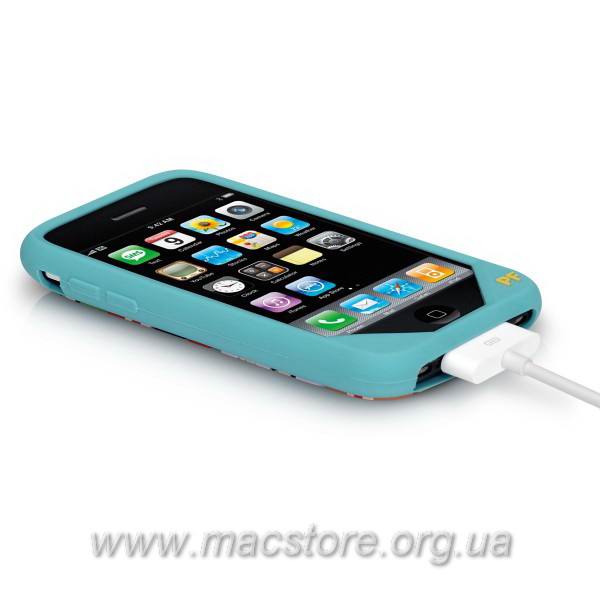
Резиновый чехол Paul Frank
 |
|
Цена: 250 грн
Цвет: Уважаемые клиенты! При заказе аксессуаров (по телефону или через интернет) сообщайте, пожалуйста, код товара. |
| ||
|
- Подробности
- 13.11.2009 18:42
Резиновый чехол Paul Frank
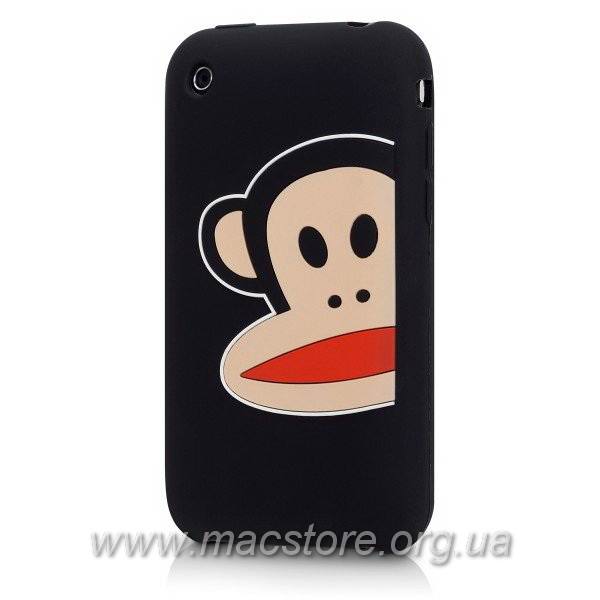 |
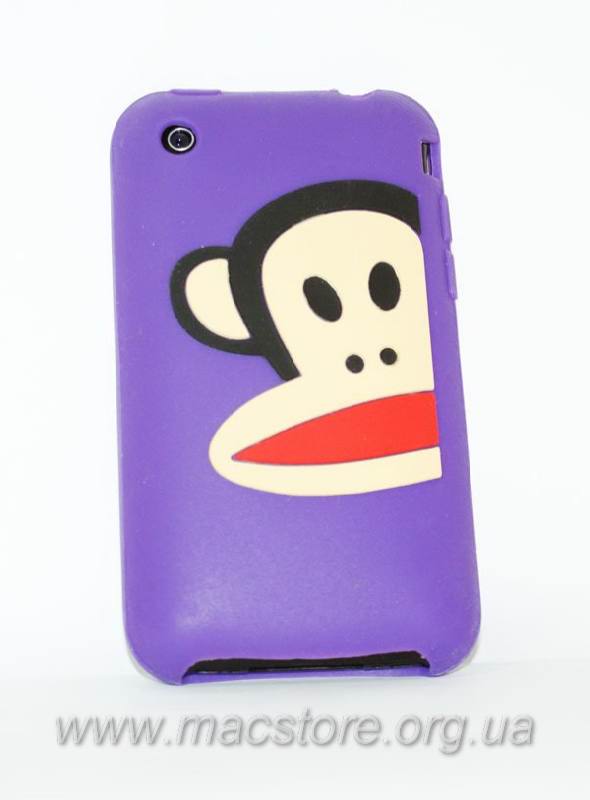
|
Цена: 250 грн
Цвет: Уважаемые клиенты! При заказе аксессуаров (по телефону или через интернет) сообщайте, пожалуйста, код товара. |
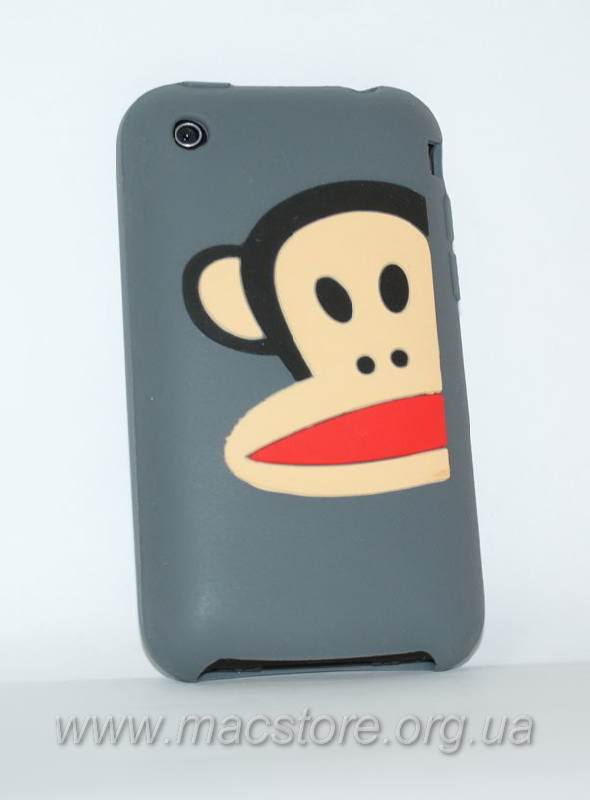
| ||
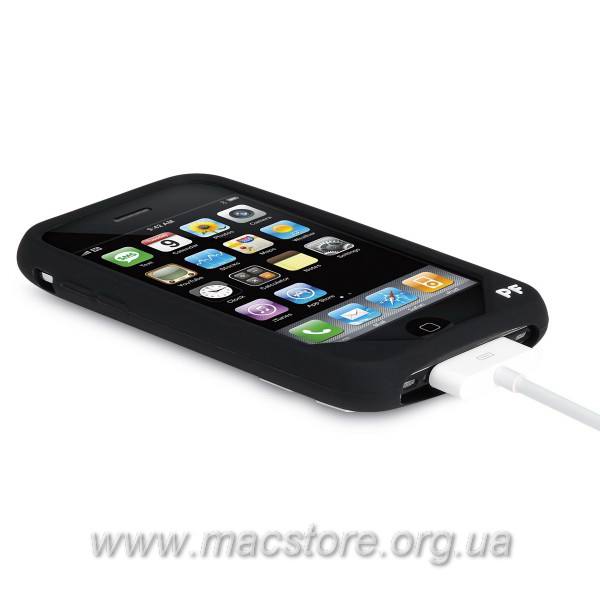
|


